Simone
Android系统SD卡分区图解教程
的有关信息介绍如下:Android系统SD卡分区图解教程
SD卡分区的主要目的是将应用程序安装到SD卡,解决手机内存不足的问题,提升系统稳定性和运行速度。通常采用APP2SD技术,将4G的SD卡分为三个分区:
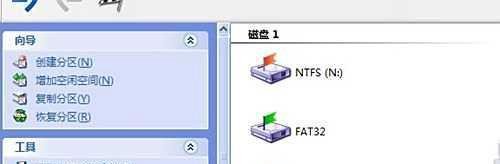
FAT32主分区:普通存储空间,用于文件存储。
Ext4主分区:用于APP2SD,建议大小为500MB。
Swap主分区:用于系统缓存,建议大小为96MB。
分区顺序:先分区FAT32,再分区Ext4,最后分区Swap。
计算FAT32分区大小:从SD卡总空间中减去Ext4和Swap分区的大小。例如,SD卡实际容量为7.59GB,则FAT32分区大小为6994MB(7590MB - 500MB - 96MB)。
分区操作步骤
进入Recovery模式:
关闭手机,同时按住HOME键和电源键,进入Recovery模式。
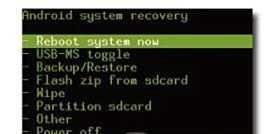
选择分区选项:
在Recovery界面中,使用轨迹球选择“Partition sdcard”选项,按下轨迹球确认。
划分Swap分区:
选择“Partition SD”,按HOME键继续。
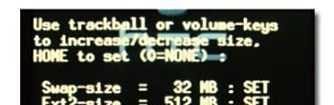
设置Swap分区大小为32MB(可根据需要调整),按HOME键确定。
划分Ext4分区:
提示划分第二分区(Ext4)的大小,推荐不超过800MB。
按音量键调节大小,选好后按HOME键确定。
格式化并完成分区:
按下HOME键后,开始格式化TF卡。
格式化完成后,返回到主界面。
升级Ext分区(可选):
如果需要将Ext2升级到Ext4,在“Partition sdcard”中选择“SD:EXT2 to Ext3”,按HOME键确认。
返回后选择“SD:Ext3 to Ext4”,完成升级。

WIPE操作(可选):
返回Recovery主菜单,选择“WIPE”。
选择第一项,一路按HOME键到底(WIPE操作可以不做,但可能导致无法启动)。

复制ROM并刷机:
完成上述操作后,按返回键回到Recovery界面。
点击“USB-MS toggle”,TF卡会被电脑识别为可移动磁盘。
将下载好的ROM复制到SD卡中。
返回Recovery主菜单,选择“Flash zip from sdcard”。
选择ROM并刷新:
找到刚才复制的ROM文件,按下轨迹球确认,再按HOME键开始刷新。
刷新完成后,界面回到Recovery界面。
重启手机:
选择“Reboot system now”,重启手机。
进入系统后,安装软件试试是否可以选择安装在SD卡。