Simone
SPSS19.0安装教程
的有关信息介绍如下:SPSS19.0安装步骤如下:
工具/原料
方法/步骤
解压安装包并启动程序
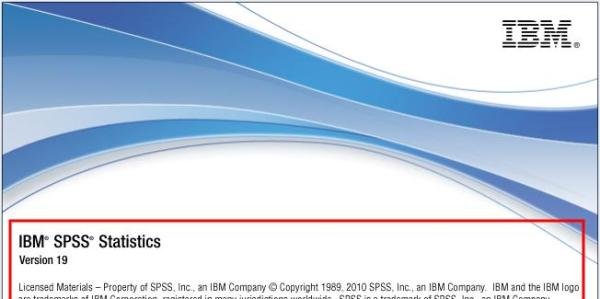
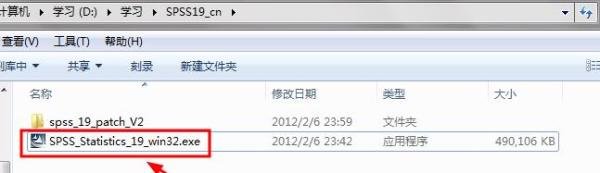
解压缩下载的SPSS19.0安装包,打开文件夹后双击应用程序选项。
进入安装向导
打开应用向导界面(可能需要等待加载),点击下一步继续。
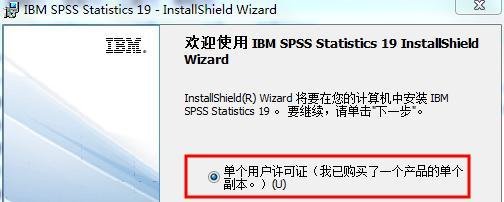
选择用户类型
选择单个用户安装模式,点击下一步。
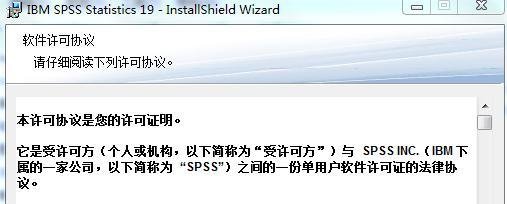
同意许可协议
在许可协议界面勾选左下角“同意”选项,点击下一步。
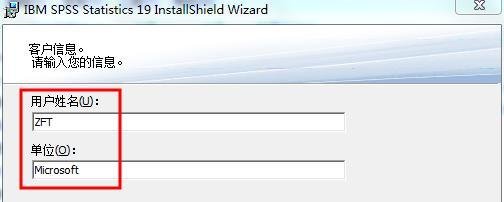
填写用户信息
系统会自动填充部分信息,用户可手动修改(如公司名称、用户名等)。
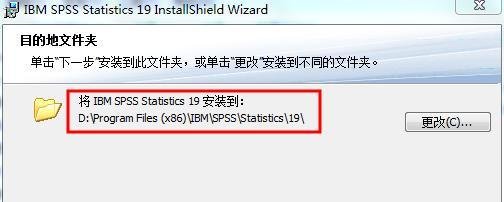
设置安装路径
点击更改按钮修改默认安装路径(建议选择非系统盘,如D盘),完成后点击下一步。
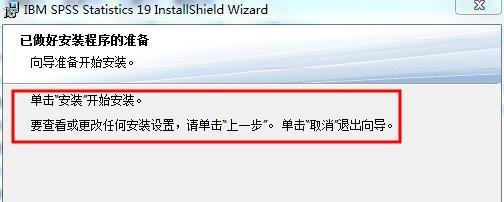
开始安装
确认设置无误后,点击安装按钮,等待安装进度完成。
完成安装并取消默认选项
安装结束后取消勾选“立即启动SPSS”等默认选项,点击完成。
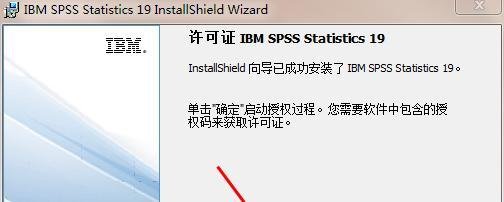
授权激活
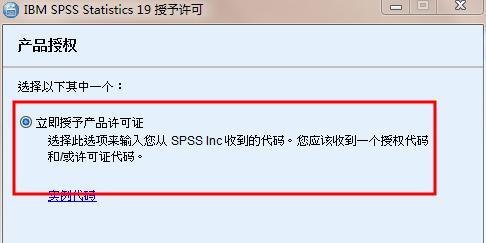
弹出授权窗口后,保持默认选项或按需修改,点击下一步。
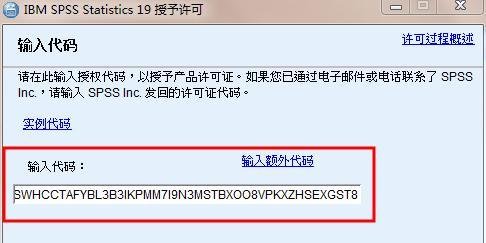
输入授权码
从合法渠道获取授权字符串,粘贴到输入框后点击下一步。
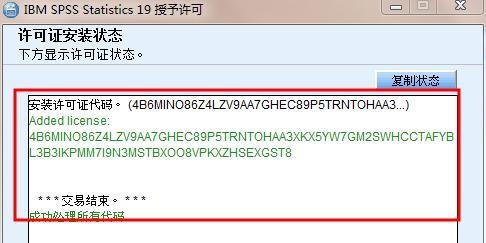
完成授权检测
系统自动检测授权状态,检测完成后显示成功信息,点击继续。
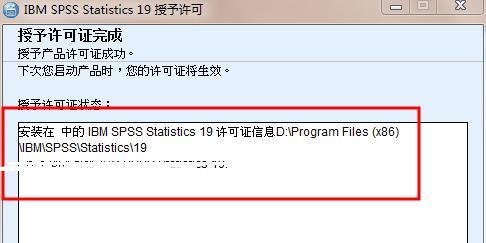
启动SPSS19.0
授权成功后,通过开始菜单或桌面快捷方式打开SPSS19.0即可使用。
注意事项