 Simone
教你快速添加qq空间背景音乐 免费网络歌曲链接
的有关信息介绍如下:未开通黄钻、绿钻时,可通过获取歌曲网络链接并添加至QQ空间实现免费设置背景音乐,具体操作如下:

上传歌曲至QQ邮箱文件中转站:
打开QQ邮箱网页,选择“文件中转站”页面。
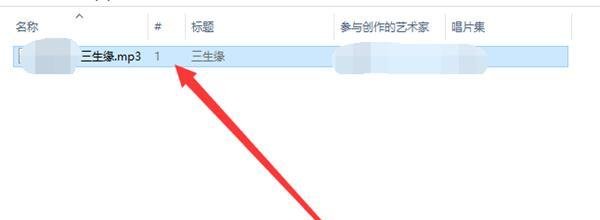
在文件中转站中单击“上传”按钮。

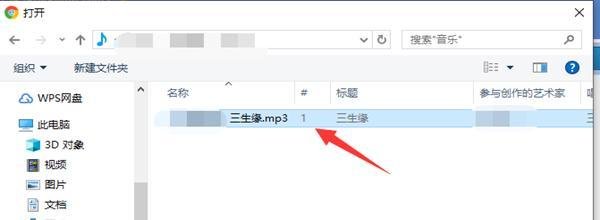
在弹出的对话框中找到要上传的歌曲,单击“打开”按钮。
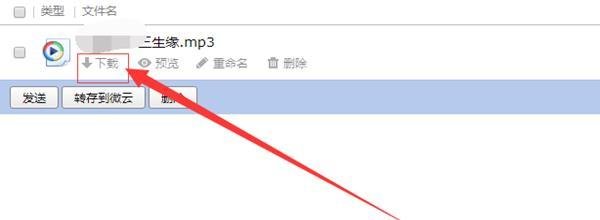
等待上传完成后,单击“下载”选项。
获取歌曲网络链接:
点击双核浏览器的“三杠”选项。
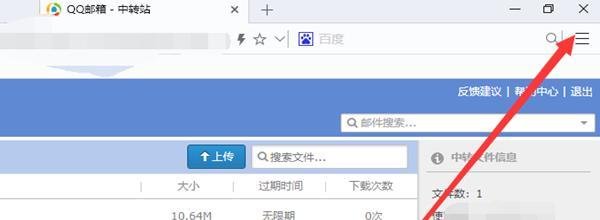
在展开的菜单中单击“下载内容”选项。

在打开的下载管理器对话框中,移动光标至下载的歌曲栏,单击“复制”按钮。
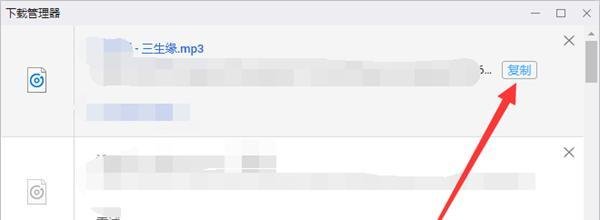
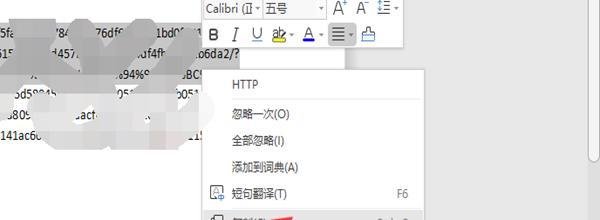
在电脑中打开文本文档或Word文档,粘贴下载的歌曲网址,然后在MP3前面的网址部分选中后单击右键选择“复制”选项。
添加网络背景音乐至QQ空间:
打开QQ空间网页,单击“音乐”选项。

在显示的音乐选项中单击“添加网络背景音乐”选项。

在打开的添加网络背景音乐对话框中,在歌曲连接栏单击右键选择“粘贴”选项,确保歌曲名、歌手名与链接的歌曲相符,然后单击“添加”按钮。
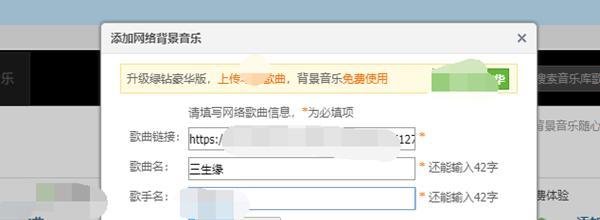
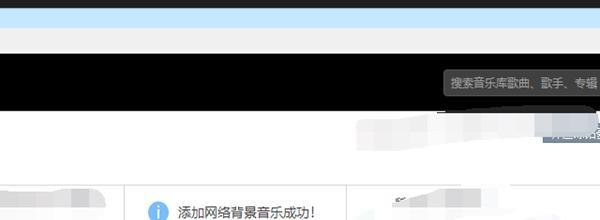
添加成功后,QQ空间网页页面会提示添加网络背景音乐成功。