Simone
图片的炫彩lomo效果怎么制作
的有关信息介绍如下:在美图秀秀中制作图片的炫彩lomo效果,可按以下步骤操作:
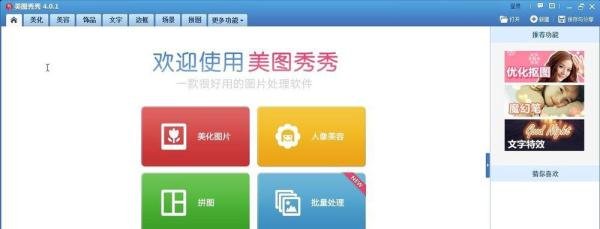
选择功能入口打开美图秀秀主界面,点击“美化图片”功能模块。
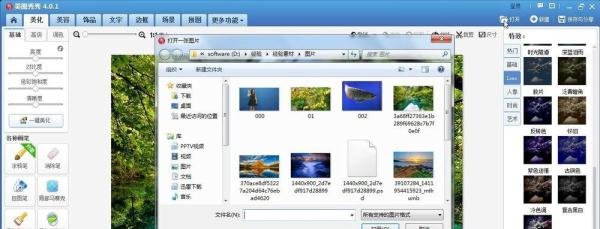
导入目标图片点击界面中的“打开”按钮,从本地文件夹中选择需要处理的图片并导入。
定位炫彩lomo特效在右侧特效分类栏中找到“Lomo”选项,展开后即可看到“炫彩lomo”效果。
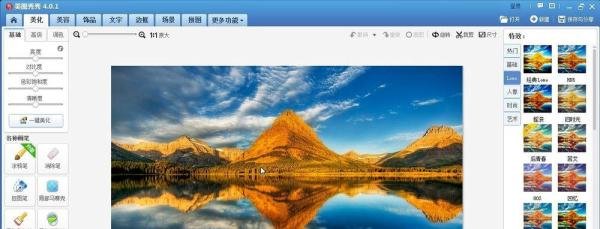
应用特效并调整强度点击“炫彩lomo”效果后,界面会弹出100%效果确认按钮,直接点击即可应用默认强度。若需增强效果,可重复点击该特效多次(建议2-3次),通过叠加提升色彩饱和度与暗角对比度。
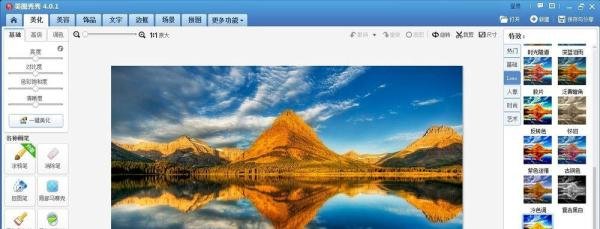
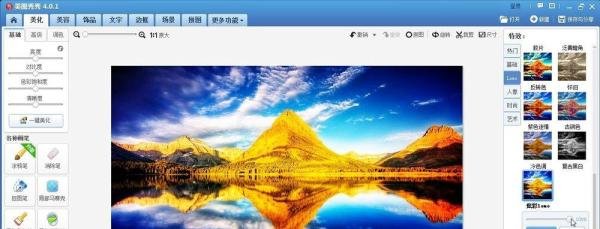
对比效果并保存点击右下角“对比”按钮,可切换查看横向/纵向两种炫彩lomo效果的差异(横向对比侧重色彩层次,纵向对比突出暗角与饱和度变化)。确认满意后,点击右上角“保存”即可导出图片。
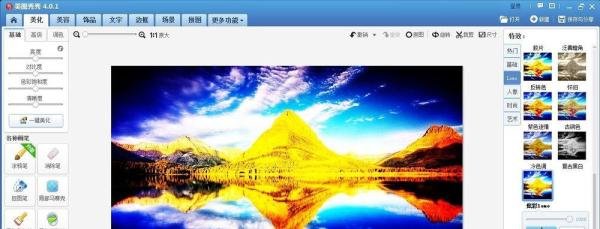
注意事项: