Simone
QQ空间魔力日志制作软件操作教程
的有关信息介绍如下:QQ空间魔力日志生成器6.1操作教程
一、工具准备
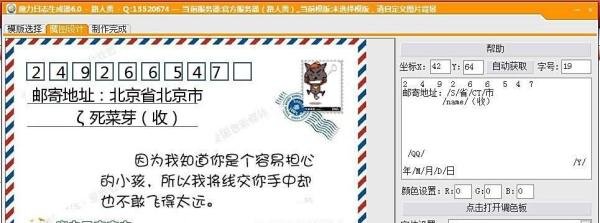
/QQ/:显示对方QQ号
/name/:显示对方网名
/S/省/CT/市:显示省份与城市
/Y/年 /M/月 /D/日 /H/时 /I/分:显示时间
二、操作步骤
打开软件
启动“QQ空间魔力日志生成器6.1”。
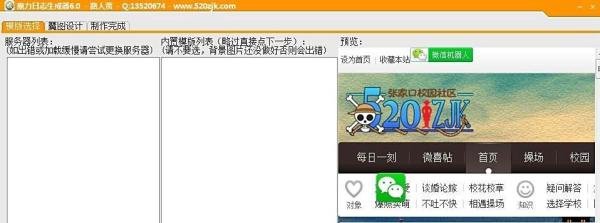
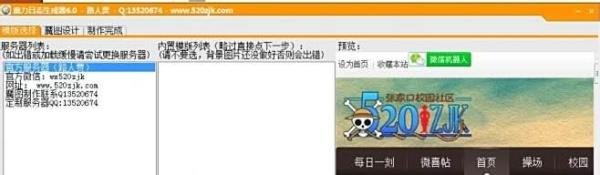
选择服务器
点击左侧“刷新列表”,双击任意服务器进入操作界面。
更换背景图片
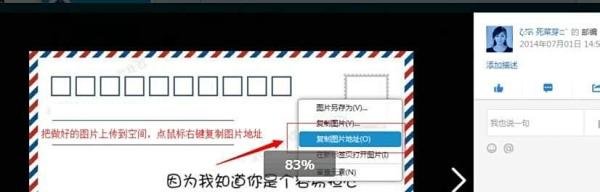
点击“更多”→“更换背景”,输入网络图片地址(需删除地址前的http://)。
示例:上传图片至QQ空间相册,复制图片链接后粘贴,并删除http://。
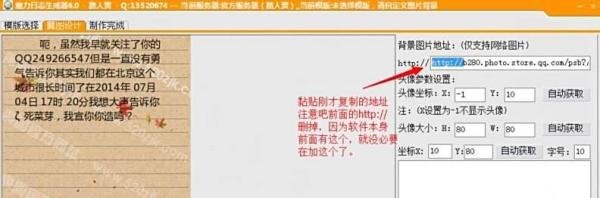
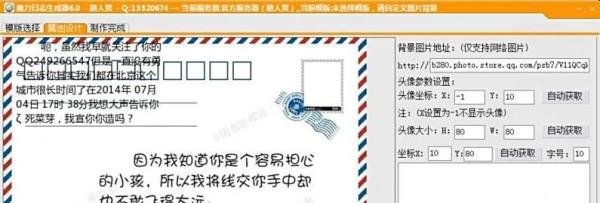
预览背景
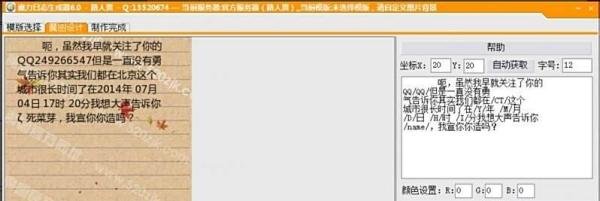
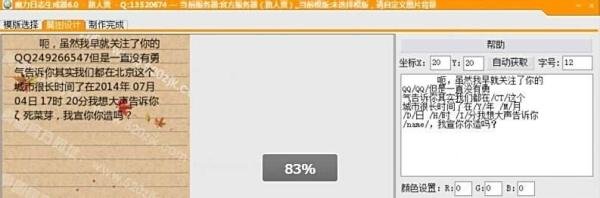
点击“返回”→“预览”,确认背景显示正常。
编辑文字内容
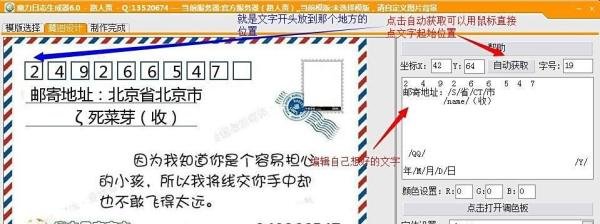
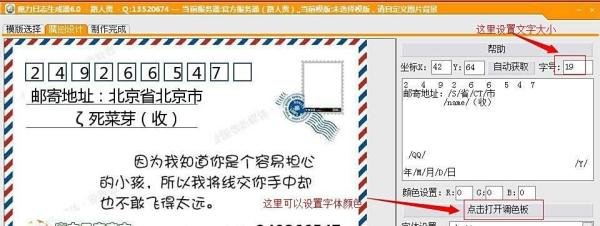
在对话框输入文本,插入显示代码(如/QQ/、/name/)。
点击“自动获取”→在预览区点击定位文字起始位置。
调整文字样式
设置字体大小、颜色,通过空格或回车对齐文本。
点击“更多”进入头像设置。
设置头像
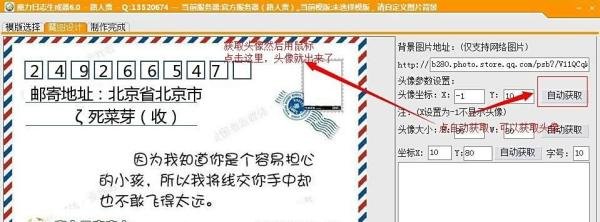
点击“更多”→“自动获取”,在预览区点击定位头像位置。
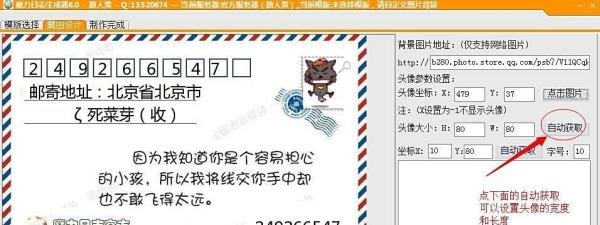
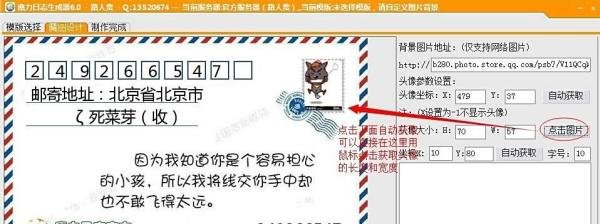
再次点击“自动获取”调整头像大小(如邮票样式)。
生成代码
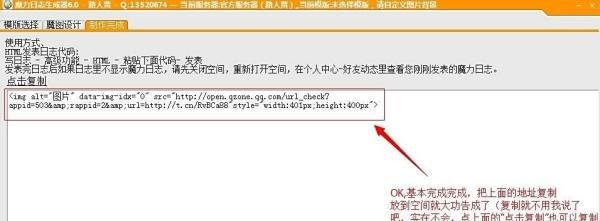
点击“返回”→“制作完成”,复制生成的代码(含图片尺寸参数,如401x400)。
三、发布到QQ空间
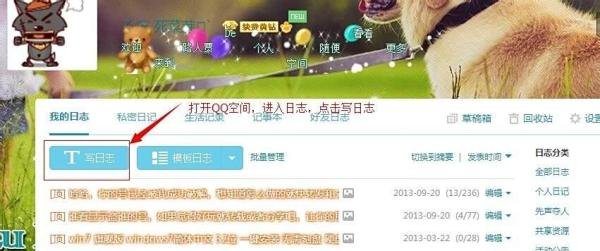
进入日志编辑页
打开QQ空间,点击“发日志”。
切换HTML模式
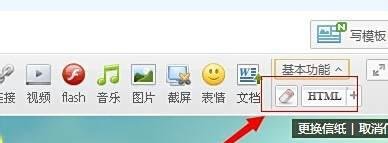
点击“高级功能”→“HTML”按钮。

粘贴代码并调整尺寸
删除默认代码,粘贴生成器输出的代码。