Simone
电脑文件d3d11.dll怎么修复?详解五种修复d3d11.dll的方法
的有关信息介绍如下:电脑文件d3d11.dll的五种修复方法
d3d11.dll是Windows系统中至关重要的图形接口文件,全称为Direct3D 11 Dynamic Link Library。当遇到“d3d11.dll未找到”或“d3d11.dll已损坏”的报错时,可以尝试以下五种修复方法:
一、系统文件检查器(SFC)强制修复d3d11.dll
以管理员身份运行CMD。
输入sfc /scannow并等待扫描完成(约15-20分钟)。
若出现“Windows资源保护找到了损坏文件并成功修复”的提示,则重启系统后验证d3d11.dll是否正常工作。
二、重新安装DirectX Runtime覆盖d3d11.dll
访问微软DirectX最终用户运行时下载页。
下载并运行dxwebsetup.exe。
安装过程会自动检测并修复d3d11.dll等文件。
安装完成后,检查C:WindowsSystem32目录下d3d11.dll的版本是否更新。

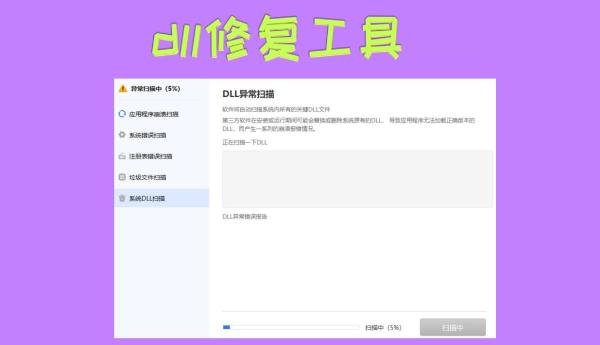
三、专用DLL修复工具智能恢复d3d11.dll
使用dll修复工具,启动软件进入“扫描模式”。
工具会自动检测到d3d11.dll的问题,点击“一键修复”。
程序将自动从微软服务器下载与当前系统匹配的d3d11.dll,并复制到System32/SysWOW64目录,同时重置相关注册表项。
四、Windows更新获取最新版d3d11.dll
打开设置→更新与安全→Windows更新。
点击“检查更新”,重点安装质量更新和图形驱动程序更新。
更新完成后,系统会自动将d3d11.dll升级到最新安全版本。
KB5001330:修复d3d11.dll在多显示器环境下的内存泄漏问题。
KB5022360:解决d3d11.dll与NVIDIA 516.94驱动兼容性冲突。

五、手动替换d3d11.dll文件(高风险操作)
从相同版本Windows系统的C:WindowsSystem32复制d3d11.dll。
在故障电脑上打开管理员权限的PowerShell,输入命令获取文件所有权和修改权限。
将正版d3d11.dll粘贴到目标目录,替换前建议备份原文件。
重置文件权限。

以上五种方法均能有效修复d3d11.dll文件缺失或损坏的问题,根据具体情况选择合适的方法进行修复即可。