Simone
如何解决windows7资源管理器已停止工作的问题
的有关信息介绍如下:解决Windows7资源管理器已停止工作问题,可通过删除或重命名特定文件实现,具体步骤如下:
第一步:打开C盘点击桌面【计算机】图标,进入系统磁盘列表后双击【C盘】打开。

第二步:进入用户目录在C盘根目录中,依次双击【用户】→【Administrator】文件夹(若系统未默认显示Administrator,需先启用该账户或使用其他管理员账户操作)。
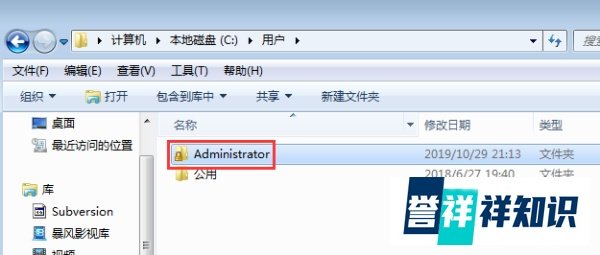
第三步:打开AppData文件夹在Administrator目录下找到隐藏文件夹【AppData】(若未显示,需在文件夹选项中勾选“显示隐藏的文件、文件夹和驱动器”),双击进入。
第四步:进入Roaming子目录在AppData文件夹中双击【Roaming】文件夹,进入系统应用数据存储区域。

第五步:处理冲突文件在Roaming文件夹中查找名为【OverlayIcon64.dll】的文件(可能因软件安装产生冲突),右键选择删除或重命名(如改为OverlayIcon64_old.dll)。

第六步:重启系统完成操作后重启电脑,资源管理器停止工作的问题通常可解决。

注意事项