 Simone
磊科路由器怎么设置?磊科无线路由器设置无线网络教程
的有关信息介绍如下:
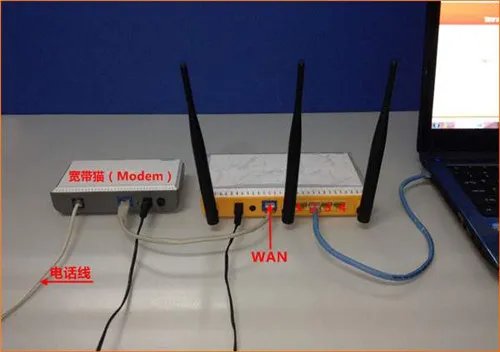
不知道如何设置磊科路由器的无线网络?接下来的磊科无线路由器设置无线网络教程将为您提供指导。对于新手来说,了解如何设置无线路由器网络可能比较困难,希望本教程能帮助到您。1. 使用网线将电脑与路由器的PC口(PC1~PC4任一端口)连接。2. 记下电脑自动获取的IP地址,特别是“默认网关”(通常是192.168.1.1)。3. 路由器的后台登录IP通常在路由器背面标明,如果没有更改,即为默认IP。4. 打开浏览器,输入路由器的默认网关IP(192.168.1.1),然后按回车键。5. 输入正确的管理员用户名和密码,通常用户名为admin。6. 登录成功后,首先看到的是系统信息页面。在这里,您可以查看WAN、LAN、无线和路由状态。7. 检查并开启DHCP服务。点击“LAN设置”按钮,勾选“启用DHCP Server”复选框,使用默认的IP范围,然后点击“应用”保存设置。8. 点击“DHCP客户信息”选项卡,查看已连接到路由器的客户端。9. 配置无线网络。点击“无线配置”链接,取消“关闭无线网络”的复选框,然后点击“应用”。10. 更改无线网络的“SSID”为您的自定义名称,其他设置保持默认。11. 设置无线网络的密码以保证安全。点击“安全”选项卡,选择合适的加密方式并设置密码,然后点击“应用”。12. 检查本地局域网设置,确保本地网络连接成功。13. 配置上网设置。选择以PPPoE拨号网络为例,输入正确的PPPoE账户和密码。这些信息由您的互联网服务提供商提供。完成后,根据需要选择自动连接网络并保持连接状态。14. 重启路由器以应用所有设置。以上步骤完成后,您的磊科无线路由器应已成功设置无线网络。