Simone
Win10系统edge打不开网页提示“error 404--not found”怎么解决?
的有关信息介绍如下:Win10系统edge打不开网页提示“error 404--not found”的解决办法如下:
核心解决思路:调整Edge浏览器的语言设置,确保只保留中文(简体,中国)作为默认语言,以解决因语言设置不当导致的404错误。
具体操作步骤:
打开控制面板:
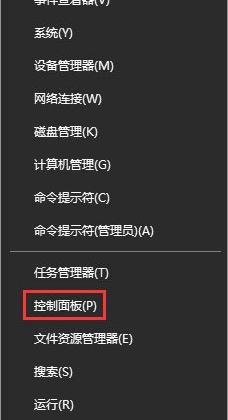
在Win10系统的开始菜单按钮上单击右键,选择【控制面板】选项。
调整控制面板查看方式:
在控制面板窗口中,将【查看方式】更改为大图标,以便更直观地找到所需选项。
进入Internet选项:
在大图标模式下,找到并点击【Internet选项】。
调整语言设置:
在Internet选项窗口中,点击【语言】选项卡。
接着,点击【设置语言首选项】按钮。
删除非中文语言:
在语言首选项窗口中,检查并只保留“中文(简体,中国)”作为默认语言。
选中其他非中文语言,然后点击【删除】按钮,直到只剩下中文语言为止。
注意事项:
通过上述步骤,通常可以解决Win10系统Edge浏览器打不开网页并提示“error 404--not found”的问题。