Simone
电脑的苹果手机usb驱动怎么安装驱动
的有关信息介绍如下:
安装电脑的苹果手机 USB 驱动需依次完成下载、安装、连接设备及验证四个步骤,具体操作如下:
注意:若页面未直接提供驱动下载,可搜索“Apple Mobile Device USB Driver”或“iTunes 安装包”(部分驱动包含在 iTunes 中)。
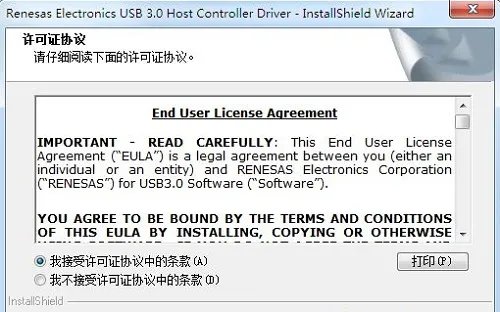
同意许可条款,选择安装路径(通常默认即可)。
在 Windows 系统中,安装程序可能自动检测并安装必要组件;macOS 系统可能需输入管理员密码授权。
提示:若安装过程中提示缺少依赖项(如 .NET Framework),需先安装对应组件。
若 iPhone 屏幕弹出“信任此电脑?”提示,点击“信任”并输入设备密码。
若无提示,检查 iPhone 是否已解锁并进入主屏幕。
iPhone 屏幕应显示“正在充电”或“已连接”图标。
电脑可能弹出“新设备已连接”提示(Windows)或 iTunes 自动启动(macOS 旧版本)。
右键点击“开始”菜单,选择“设备管理器”。
展开“通用串行总线控制器”或“便携设备”部分。
查找名为 Apple Mobile Device USB Driver 的条目(若无,右键点击空白处选择“扫描检测硬件改动”)。
点击左上角苹果图标,选择“关于本机” > “系统报告”。
在左侧导航栏中选择“USB”,在右侧列表中查找 Apple Mobile Device USB Driver 或 iPhone 设备名称。
打开 iTunes(或 macOS 的“访达”),确认设备是否被识别并显示在侧边栏。
尝试传输文件或备份数据,验证驱动功能正常。
问题 1:驱动程序无法安装
原因:驱动与系统版本不兼容、第三方软件冲突、系统权限不足。
解决:
确认下载的驱动支持当前操作系统(如 Windows 10/11 或 macOS Ventura/Sonoma)。
卸载冲突软件(如第三方手机管理工具、旧版 iTunes)。
以管理员身份运行安装程序(Windows)或输入密码授权(macOS)。
问题 2:安装后设备仍无法连接
原因:USB 端口故障、数据线损坏、设备未授权信任。
解决:
更换电脑 USB 端口或尝试其他电脑。
使用另一根数据线测试。
在 iPhone 上重新启用“信任此电脑”选项(设置 > 通用 > 传输或还原 iPhone)。
问题 3:设备管理器中显示黄色感叹号
原因:驱动未正确安装或损坏。
解决:
右键点击带感叹号的设备,选择“更新驱动程序” > “自动搜索更新的驱动程序软件”。
卸载当前驱动后重新安装官方版本。
提示:若问题持续,可访问 Apple 官方支持社区 获取进一步帮助,或联系 Apple 客服提供具体错误信息。