Simone
宏基Acer笔记本电脑拆机图文详解?
的有关信息介绍如下:宏碁Acer笔记本电脑(以4750G为例)拆机步骤如下:

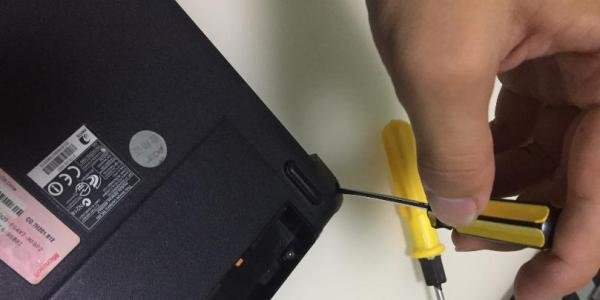
拆卸外围螺丝使用专用起子拆下笔记本底部所有可见螺丝,注意不同位置螺丝可能尺寸不同,需分类存放。
分离盖板与键盘
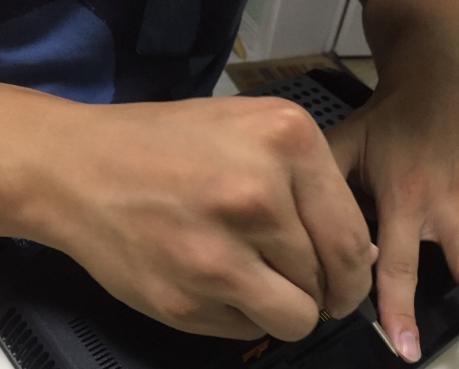
用起子沿缝隙撬开笔记本两层盖板,面板松动后推开卡住键盘的小插销。
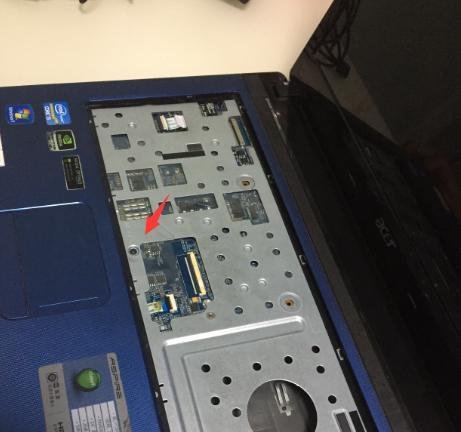
移开键盘后,卸下内侧隐藏的螺丝。
取出内存条与固态硬盘
打开背面内存条卡槽,轻拨两侧卡子使内存条弹出。
卸下左侧固态硬盘的固定螺丝,抽出硬盘。
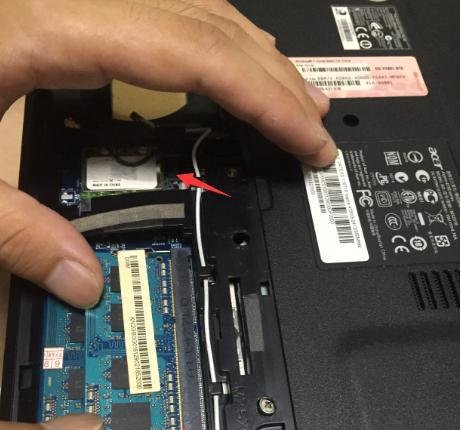
分离主板
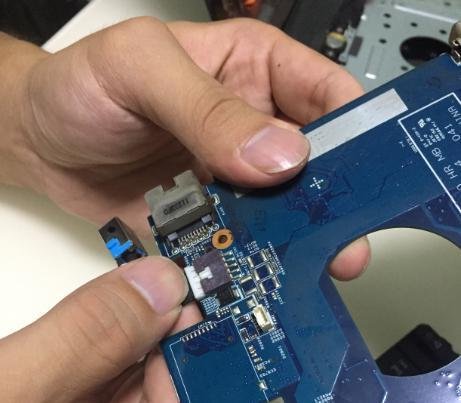
打开主板左上角电源接口附近的螺丝,松开电源和显示器排线。
小心将主板与主机外壳分离,避免拉扯排线。
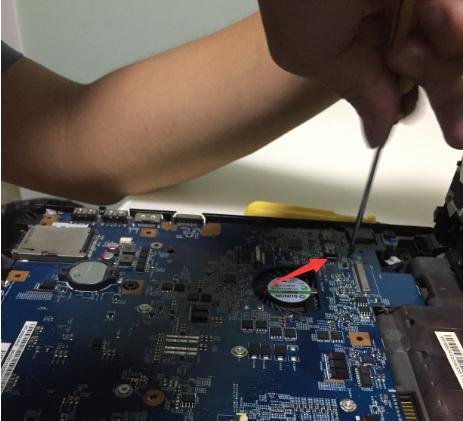
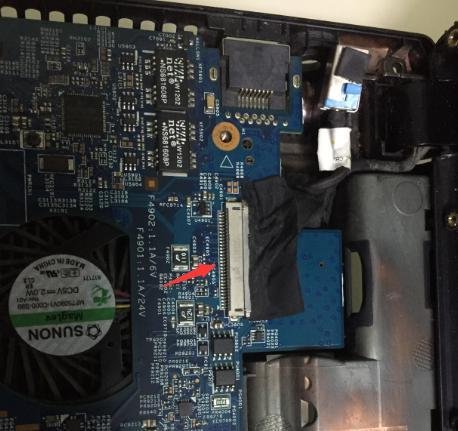
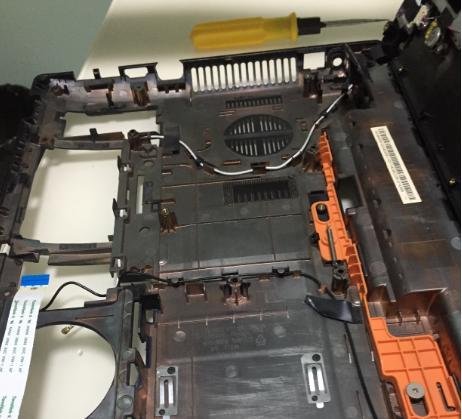
清理散热模块
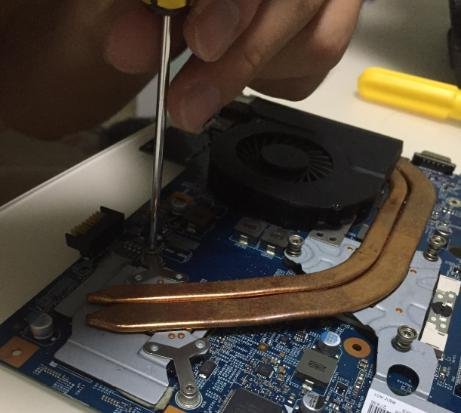
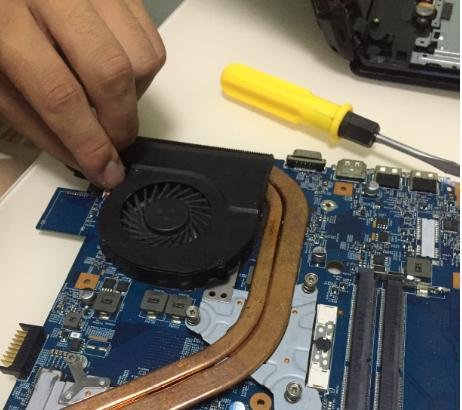
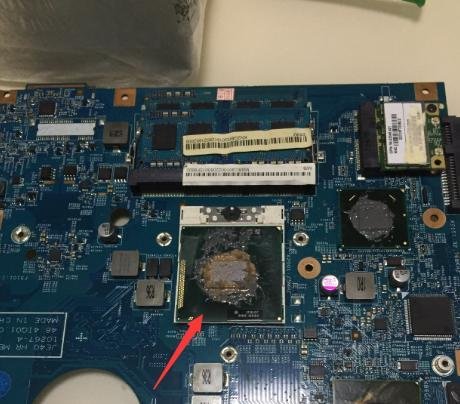
主板反面为显卡和CPU区域,拆下铜板后清理风扇及出风口积灰。
可添加适量硅脂提升散热效率。
更换CPU(可选)
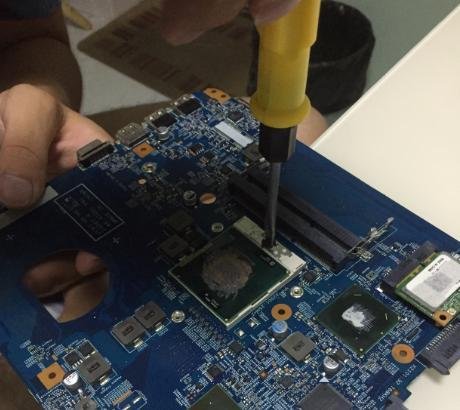
松开CPU固定螺丝,小心取出芯片。
安装新CPU时需对齐插槽,避免用力过猛。
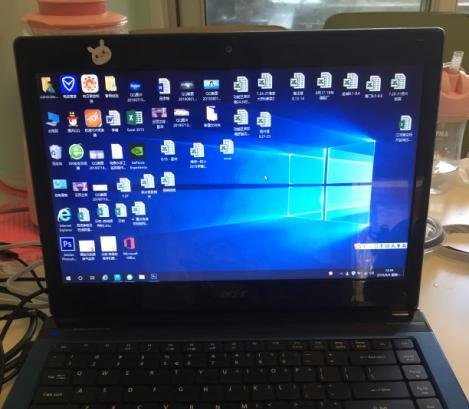
组装还原按拆卸反顺序装回所有部件,确保螺丝紧固、排线插牢。
提示:若对硬件不熟悉,建议优先处理清灰、内存升级等简单操作,CPU/显卡更换需谨慎。