 Simone
联通宽带突然不能用路由器怎么办
的有关信息介绍如下:
当联通宽带突然不能用路由器时,可以尝试以下步骤进行排查和解决:
一、检查物理连接
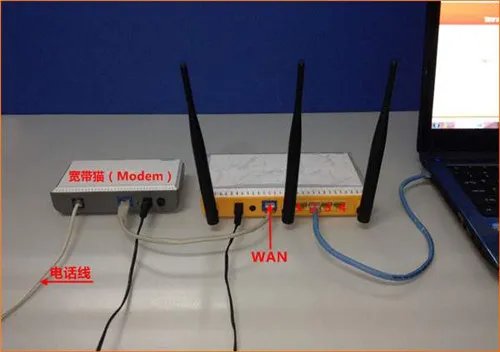
首先,确保路由器的物理连接正确无误。将外网网线正确接入路由器的WAN口,同时确保电脑或其他设备已连接到路由器的LAN口。接通路由器电源,确保路由器指示灯正常亮起。
二、恢复路由器出厂设置
若物理连接无误,但路由器仍无法使用,可以尝试恢复路由器出厂设置。具体步骤如下:
连接线路:按照上述物理连接要求,连接好外网网线、电脑与路由器。
登录路由器设置界面:打开IE浏览器,在地址栏中输入路由器的默认登录地址(具体地址可查阅路由器说明书)。在弹出的登录页面中输入用户名和密码(同样可查阅说明书或尝试默认的用户名和密码),进入路由器设置界面。
恢复出厂设置:在路由器设置界面中,找到“恢复出厂设置”或类似选项,按照提示进行操作。恢复出厂设置后,路由器将恢复到初始状态,所有之前的配置将被清除。
三、重新配置路由器
恢复出厂设置后,需要重新配置路由器以连接联通宽带。具体配置步骤如下:
快速设置:在路由器设置界面中点击“快速设置”或类似选项。
选择上网方式:根据联通宽带的接入方式,选择合适的上网方式。
保存并重启:按照提示输入宽带账号和密码等信息,保存配置后重启路由器。
通过以上步骤,通常可以解决联通宽带突然不能用路由器的问题。如果问题依然存在,建议联系联通客服或专业人员进行进一步排查和维修。