 Simone
怎么用PS做出这种倒影效果?
的有关信息介绍如下: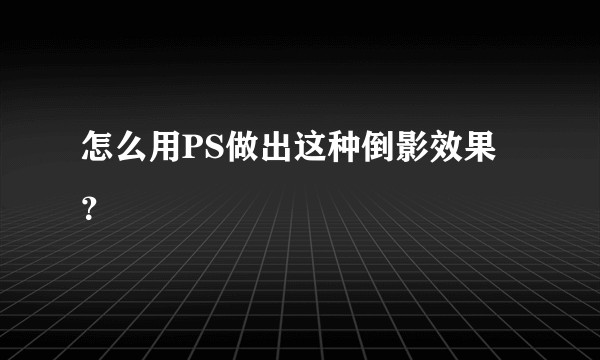
其实这样的效果并不难做!只是需要一点小技巧,便可以让物体具有倒影的效果,看起来也是很不错的呢?如果你喜欢设计,那么可以多来我这看看,总有一个设计思路适合你哦!
那么接下来就开始操作吧,学会了都是要会举一反三的哈!加油练起来~
第1步:
打开PS,新建画布,填充灰色
输入你想设计的文字,黑色,栅格化文字图层,复制两层
第2步:
隐藏上面图片的1和2两个图层,将上边的start图层颜色叠加白色
执行滤镜-模糊-径向模糊,数值参考画面
Alt+Ctrl+f,再次执行径向模糊
第3步:
打开两个隐藏的图层,图层1,Ctrl+t,垂直反转,右键-透视,做出透视效果
右键-自由变换,拉长投影长度
为投影层添加蒙版,拉出渐变,选择黑白渐变
第4步:
图层2添加白色描边
第5步
新建图层,选择画笔工具,前景色为白色,调整画笔不透明度70%,流量70%,在文字中间添加高光
第6步
Ctrl+Shift+Alt+e盖印图层,执行滤镜-镜头校正,自定里面晕影数量和中点都调到最左边,点击确定
第7步:
为图层2添加色相/饱和度,勾选着色,就可以调整颜色了
可以调整色相,饱和度,明度来选择你喜欢的效果
完成【创作不易,喜欢内容的可以双击关注啦】